

Facturer une production à la quantité et importer depuis Silae
Objectif. Mesurer une production en unités, lui appliquer un prix par tâche et par affaire, puis facturer uniquement les quantités contrôlées.
Vos données avant de commencer
Choisissez dans votre abonnement un client, une affaire ouverte, une tâche facturable à la quantité et une période non encore importée. Notez votre propre clé de rapprochement, le code vente, le code TVA sur un caractère et le prix unitaire applicable. Utilisez Silae seulement si le connecteur de votre abonnement est configuré ; sinon suivez le parcours CSV ou la saisie manuelle indiqué dans la formation.
Comprendre le principe
Une ligne à la quantité mesure une production : nombre de bulletins, déclarations, unités ou dossiers traités. Le temps peut être saisi en complément pour analyser le temps moyen, mais le montant facturé dépend de la quantité et de son prix.
La tâche doit être configurée pour la quantité. Le prix peut être standard ou propre à une affaire. L’import Silae alimente la production ; il ne dispense pas du contrôle des correspondances.
Ce que vous saurez faire
- Configurer une tâche facturable à la quantité.
- Définir un prix spécifique par affaire.
- Saisir ou importer une production.
- Contrôler les correspondances et doublons d’import.
- Préparer une facture mixant si nécessaire forfait et quantités.
Le parcours : douze unités à facturer
Pour comprendre la méthode, prenons trois lignes de production de 5, 4 et 3 unités, soit 12 unités à 25 € : le montant attendu est 300 € HT. Trois heures de travail associées donnent un temps moyen de 15 minutes par unité.
Faites le calcul 5 + 4 + 3, 12 × 25 € et 180 ÷ 12 sur papier. Ne saisissez ces valeurs que dans des données de formation préparées par votre administrateur. Avec une vraie production, conservez les quantités, références, durées et prix réellement reçus. Utilisez un seul parcours : Silae s’il est configuré, sinon CSV contrôlé ou saisie manuelle.
- Définissez l’unité, la tâche, le code vente et le code TVA sur un caractère.
- Identifiez le prix unitaire applicable à l’affaire et à la période.
- Attribuez une référence stable à chaque ligne pour détecter une seconde présentation.
- Vérifiez que la période n’a pas déjà été intégrée et n’émettez aucune facture pendant l’exercice.
- 10 min : définir unité, tâche, code vente et prix.
- 15 min : préparer le fichier et les clés de rapprochement.
- 20 min : contrôler l’aperçu, les correspondances et un doublon volontaire.
- 20 min : rapprocher les quantités puis préparer le montant sans émettre.
- 10 min : analyser productivité et unités restantes.
La somme des lignes sources, la quantité enregistrée et la quantité du projet sont identiques. Le montant se calcule séparément par quantité × prix unitaire.
1Configurer tâches et prix
Chemin : Configuration > Tâches facturables et Configuration > Prix de vente des tâches à la quantité.
Donnez à l’unité un nom mesurable, par exemple bulletin produit. Vérifiez que la tâche est facturable à la quantité et reliée au bon code vente. Recherchez ensuite le prix applicable à l’affaire et à la date : prix propre à l’affaire, prix général ou historique selon votre paramétrage.
Calculez quantité × prix avant la préparation. Une table de prix spécifique vide signifie seulement qu’aucune exception n’y est définie ; elle ne fixe pas le prix à utiliser.
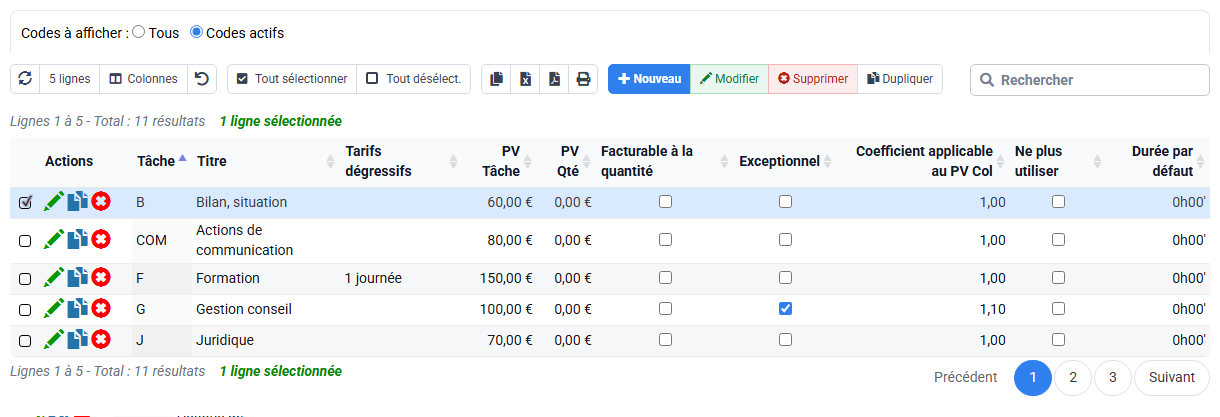
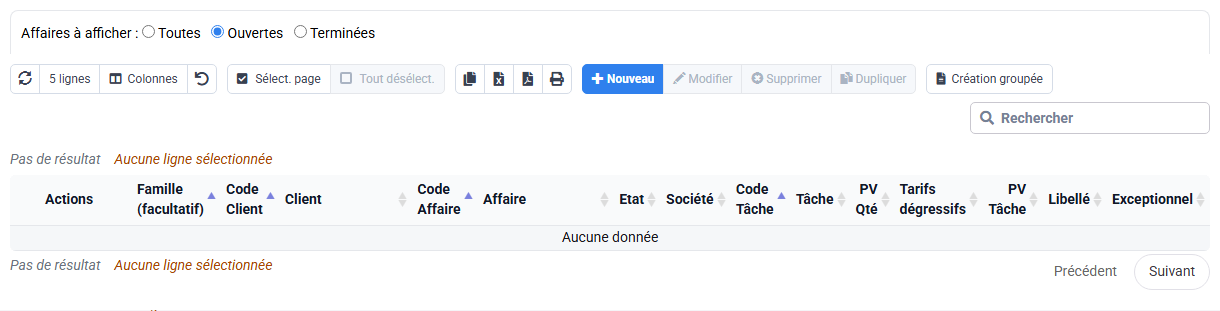
La tâche, le code vente, le code TVA et la source du prix unitaire sont identifiés avant toute intégration.
2Importer ou saisir la production
Chemin : Outils > Import Silae si le connecteur est actif ; sinon utilisez l’import générique approuvé ou Temps > Saisie d’un temps.
Avec Silae, contrôlez la période, le client externe, l’affaire, le collaborateur, la tâche, l’aperçu et les rejets avant d’écrire. Sans connecteur, préparez les mêmes colonnes dans un CSV ou saisissez les lignes manuellement. Notez le parcours réellement utilisé.
Sur papier ou dans les données de formation dédiées, utilisez PAY-01 = 5, PAY-02 = 4 et PAY-03 = 3, avec 3 h de travail. Sur une vraie production, utilisez ses propres références et totaux. Testez le doublon uniquement dans l’aperçu : ne lancez jamais une seconde intégration volontaire.
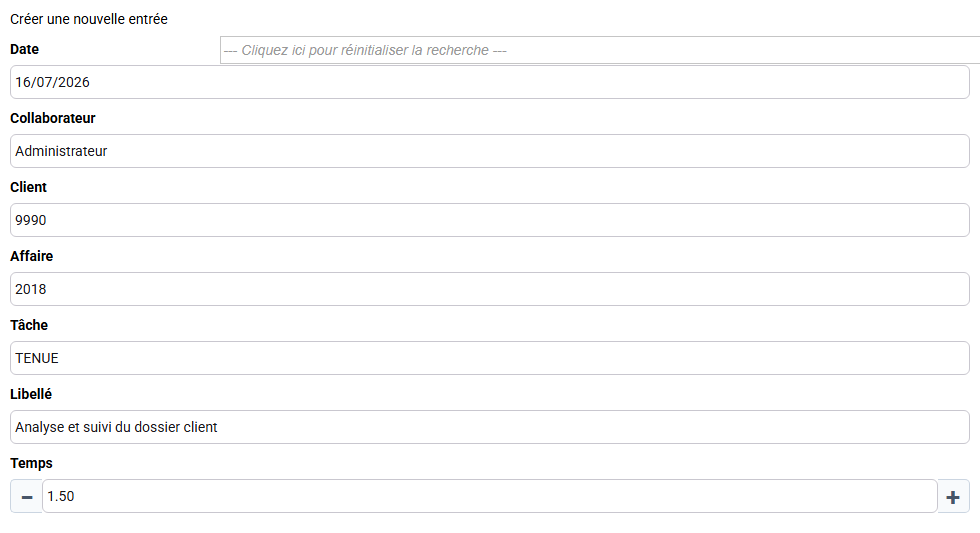
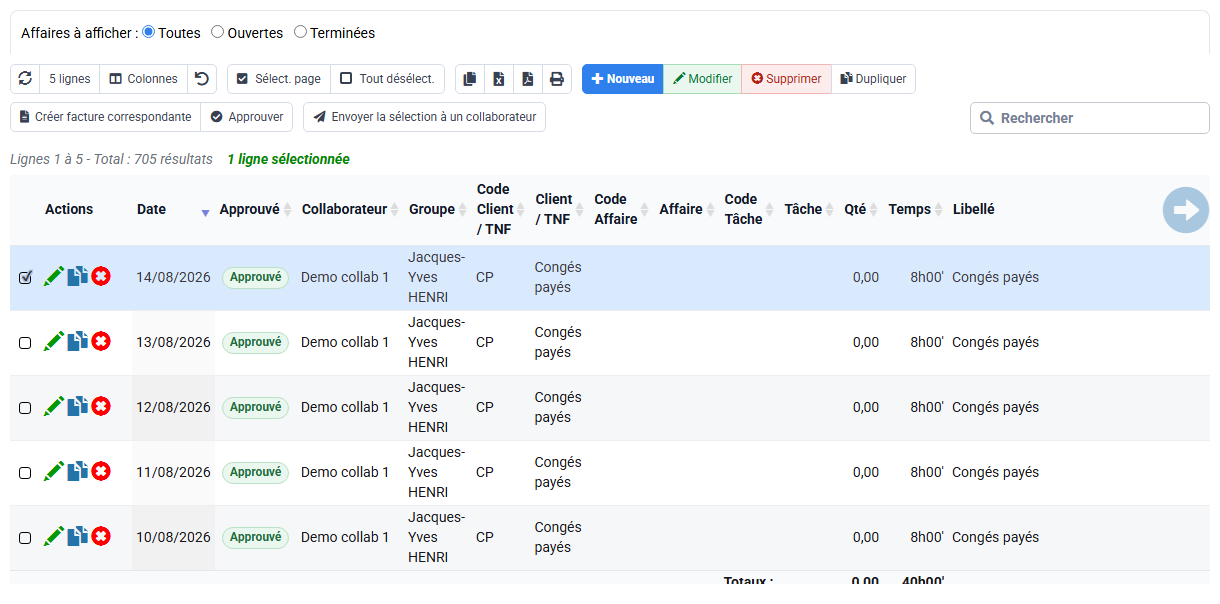
Dans les données de formation, l’aperçu contient trois références uniques et totalise 12 unités. Une référence présentée une seconde fois est signalée avant écriture.
3Relier la production au code vente
Chemin : Configuration > Codes ventes.
Vérifiez le libellé de facture, le compte comptable et le code TVA sur un caractère. La correspondance tâche → code vente doit être celle prévue par votre paramétrage ou par l’affaire.
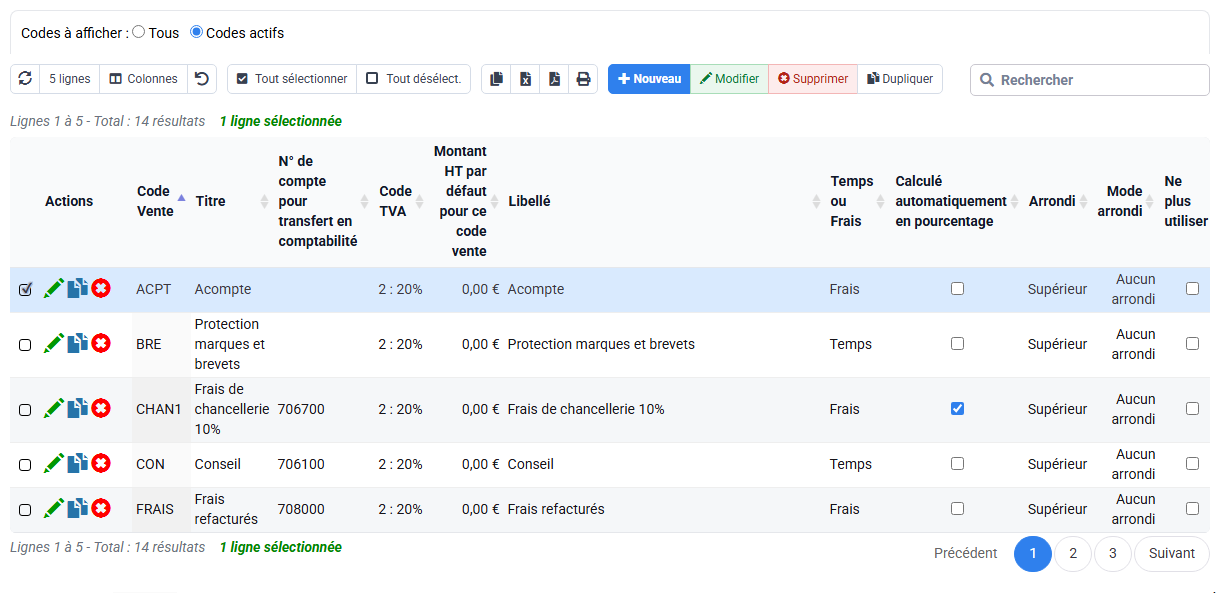
La production possède un code vente stable et son traitement fiscal est connu avant la préparation.
4Préparer et contrôler le projet
Chemin : Facturation > Préparation de factures, puis Facturation > Factures à valider.
Limitez le calcul au client, à l’affaire et à la période contrôlés. Dans l’exemple sur papier, 12 × 25 € = 300 € HT. Avec vos données, calculez quantité validée × prix applicable et comparez ce montant au projet sans l’émettre.
Un montant de 75 € peut signaler qu’une seule ligne de trois unités a été retenue ; 600 € peut révéler un doublon ; un calcul fondé sur les heures indique une mauvaise règle de facturation. Corrigez la source ou la sélection, pas le total du projet.
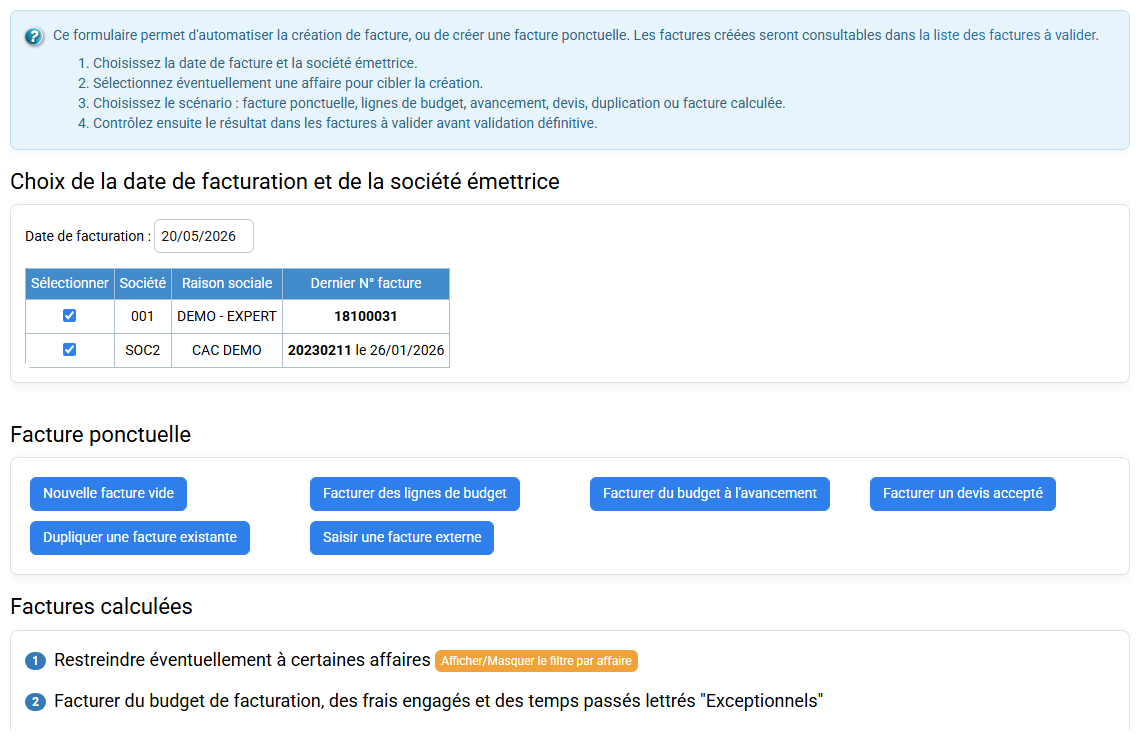
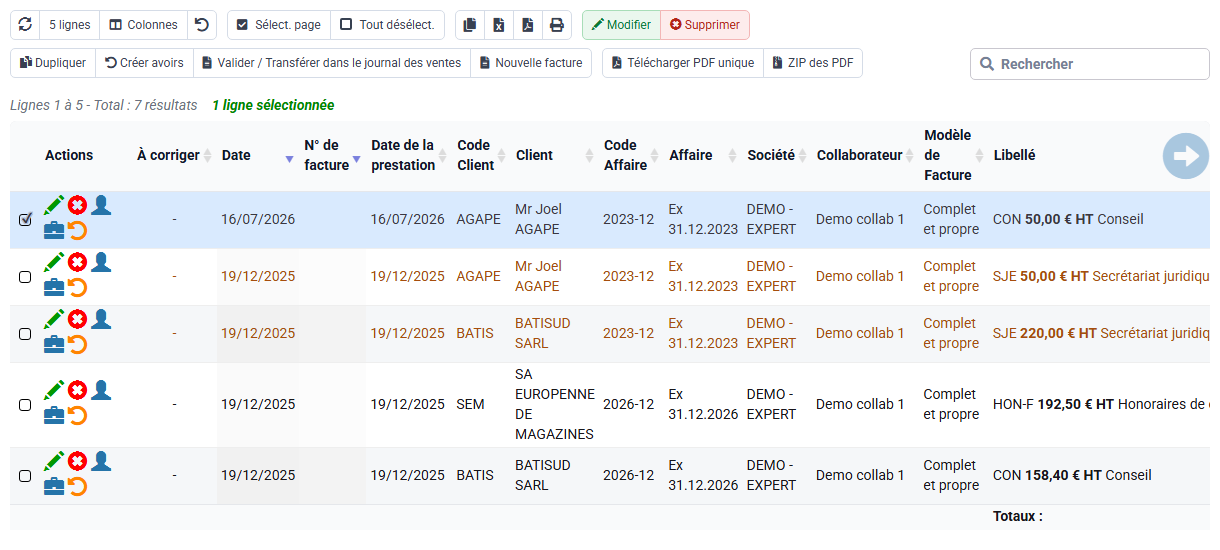
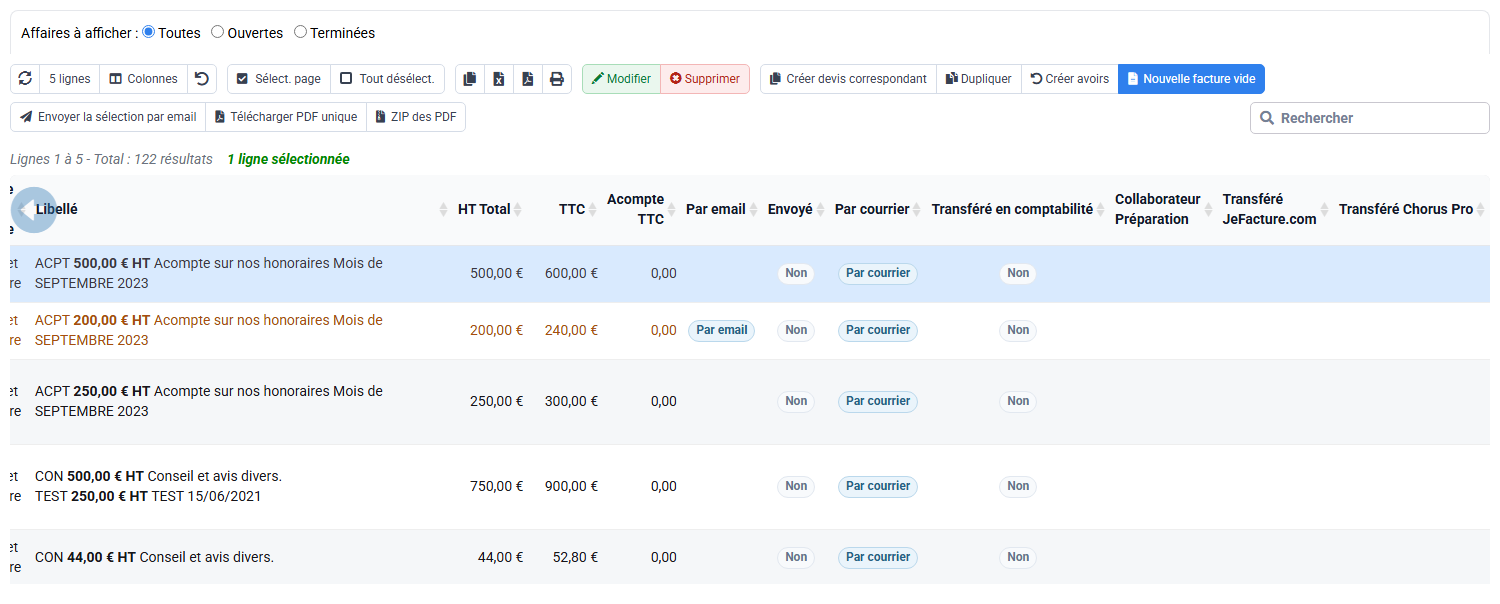
Le projet reprend exactement les quantités validées et aucune unité n’est comptée deux fois.
5Analyser quantité, temps moyen et reste à facturer
Chemin : Outils > Rapports / Editions.
Comparez quantité produite, quantité facturée, chiffre d’affaires et temps passé. Dans l’exemple, 3 h ÷ 12 donnent 0,25 h, soit 15 minutes par unité. Le temps renseigne la productivité mais ne remplace pas la quantité dans le calcul commercial.
Les unités non sélectionnées restent visibles et disponibles selon leur état ; elles ne sont ni supprimées ni ajoutées manuellement à la facture.
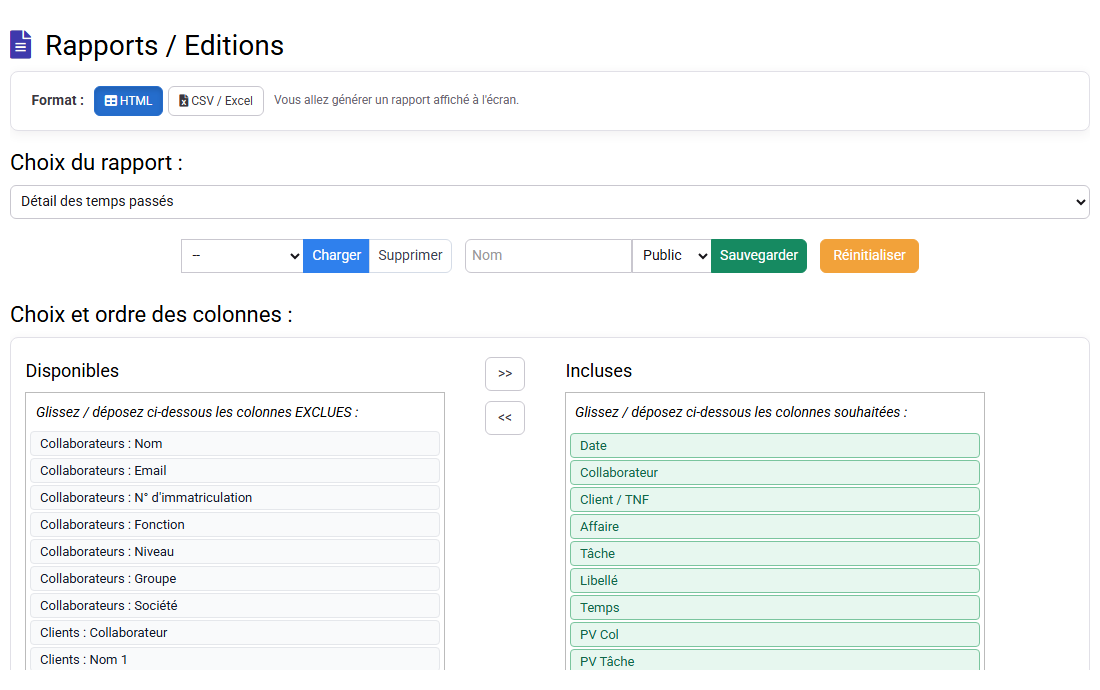
Le rapport permet de retrouver la quantité produite, la quantité facturée, le temps moyen et le reste à traiter.
6Vérifier les conditions de reprise à la quantité
La quantité ne suffit pas à elle seule. Une ligne est proposée lorsque :
- la tâche est marquée Facturable à la quantité — indicateur FQ dans les anciens supports ;
- la quantité est renseignée et cohérente avec l’unité attendue ;
- la ligne est Exceptionnelle ou éligible à la refacturation selon la configuration ;
- elle n’est ni Facturée ni marquée Ne pas facturer ;
- sa date est antérieure ou égale à la date de préparation ;
- le client, l’affaire, le code vente et le prix à la quantité sont disponibles.
La colonne Quantité peut être masquée par les droits du collaborateur. Si elle n’apparaît pas dans la saisie alors que la tâche est correcte, vérifiez Collaborateurs > Login et droits des collaborateurs avant de conclure à une anomalie de la tâche.
Choisir le bon prix unitaire
Le prix par défaut peut être porté par la tâche. Un prix propre à une affaire, saisi dans Prix de vente à la tâche par affaire, permet de gérer une lettre de mission ou un tarif négocié spécifique.
- Quantité : 40 bulletins.
- Prix standard de la tâche : 24 €.
- Prix négocié sur l’affaire : 22 €.
- Montant attendu si le prix affaire s’applique : 40 × 22 € = 880 € HT.
Si le montant préparé est 960 €, ne corrigez pas seulement la facture à 880 € : vérifiez pourquoi le prix propre à l’affaire n’a pas été trouvé — mauvais code affaire, période, tâche ou ligne de tarif absente — puis recalculez.
Importer un fichier CSV en deux temps
Pour un import Excel/CSV générique de temps passés, préparez un fichier stable puis associez les colonnes du fichier aux champs Tempolia. Les informations minimales sont généralement : client, affaire, collaborateur, date, code tâche et quantité.
- Enregistrez le fichier Excel en CSV ou texte avec un séparateur constant.
- Choisissez le type d’import « temps passés ».
- Glissez chaque colonne source vers le champ Tempolia correspondant.
- Sauvegardez la configuration de correspondance si le fichier reviendra régulièrement.
- Lancez d’abord la vérification des anomalies.
- Corrigez codes inconnus, affaires fermées, dates ou quantités invalides.
- Exécutez l’import seulement quand le compte rendu est compris.
- Contrôlez ensuite le détail des temps sur la période importée.
La sauvegarde du mapping évite de refaire le glisser-déposer, mais elle ne valide pas le contenu d’un nouveau fichier. La phase de contrôle reste nécessaire à chaque import.
Importer la production Silae de façon contrôlée
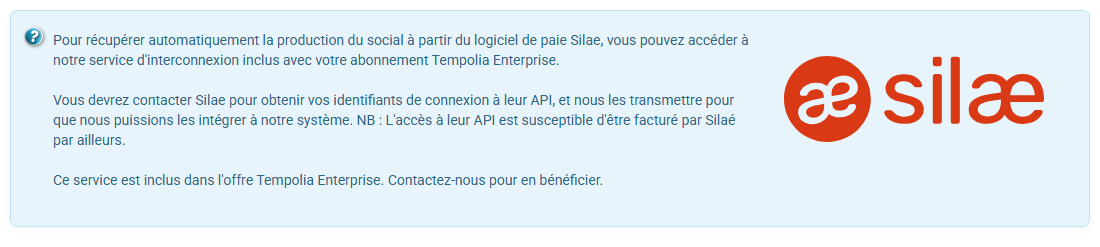
L’intégration Silae récupère une production telle que bulletins, entrées ou sorties, puis la rapproche des tâches et tarifs Tempolia. Elle suppose un accès API Silae configuré pour l’offre concernée.
- Correspondance automatique : le code client Tempolia est identique au code dossier Silae.
- Correspondance explicite : le champ « Code SILAE » de la fiche client contient le code dossier externe. Ce champ peut être alimenté manuellement ou par import de deux colonnes.
- Période : indiquez la plage de dates à récupérer et contrôlez qu’elle n’a pas déjà été intégrée.
- Collaborateur de rattachement : choisissez le collaborateur technique ou fonctionnel auquel les lignes créées seront rattachées selon votre organisation.
- Tâches : vérifiez que chaque nature de production Silae correspond à une tâche Tempolia facturable à la quantité.
Après récupération, rapprochez le nombre d’unités Silae, le nombre de lignes créées et les éventuels dossiers sans correspondance. Une importation réussie techniquement peut rester incomplète fonctionnellement si certains clients n’ont pas été reconnus.
Présenter une facture détaillée, regroupée ou mixte
Le détail en grille permet de présenter les quantités par ligne, par tâche, par collaborateur ou selon les regroupements configurés, sans modifier les quantités sources. La facture peut également combiner :
- une partie forfaitaire issue d’un budget de facturation ;
- des unités produites au prix à la quantité ;
- éventuellement des frais ou du temps au réel.
Après émission, les quantités reprises sont marquées Facturées ; les lignes exclues restent disponibles pour la prochaine facture. Dans le détail des réalisations par affaire, un sous-total par facture permet de relier la pièce émise aux lignes de production et d’identifier le reste à facturer.
Avant de continuer
- La tâche est bien facturable à la quantité.
- Le prix utilisé correspond à l’affaire.
- L’import ne duplique pas une période déjà intégrée.
- La quantité facturée correspond à la sélection.
- Les unités non facturées restent disponibles.
Mise en pratique : rapprocher une production et son projet
Le cas 5 + 4 + 3 unités à 25 € avec 3 h reste sur papier ou dans des données de formation dédiées. Pour une production réelle, utilisez uniquement les références, quantités, durées et prix reçus.
- 1. Contrôlez tâche, unité, code vente, code TVA sur un caractère et prix applicable.
- 2. Additionnez séparément les quantités et les durées du fichier ou de la saisie.
- 3. Relisez les correspondances et les rejets. Présentez une référence déjà connue uniquement à l’aperçu, sans exécuter l’import.
- 4. Retrouvez chaque référence dans le détail, puis comparez quantité × prix au projet sans l’émettre.
Le total du projet correspond aux quantités réellement retenues ; le temps moyen est calculé à part.
Avant de terminer
- La tâche est bien facturable à la quantité et son unité est comprise.
- Vous avez retrouvé le prix applicable, le code vente et le code TVA sur un caractère.
- Chaque ligne possède une référence stable et la période n’a pas déjà été intégrée.
- La quantité du projet correspond au total retenu ; le temps moyen est calculé séparément.
- Vous savez si les lignes viennent de Silae, d’un CSV ou d’une saisie manuelle.
Avant de quitter le projet, additionnez à nouveau les références sources et vérifiez que quantité × prix unitaire donne le montant affiché.
Erreurs à éviter
- Utiliser une tâche non configurée pour la quantité.
- Confondre quantité et durée.
- Réimporter une période sans contrôle des doublons.
- Modifier le prix dans la facture sans corriger la règle source.
À retenir
Saisir le temps en plus de la quantité ne change pas le prix à la quantité ; cela enrichit l’analyse de productivité.
Vous pouvez maintenant
- Je sais mesurer une production en unités.
- Je sais contrôler son import et son prix.
- Je sais facturer uniquement les quantités validées.
Avant de quitter le projet, additionnez les quantités retenues, retrouvez le prix applicable et refaites le calcul quantité × prix. Le temps moyen reste un calcul séparé.
Prendre de la hauteur
La quantité mesure une production ; le temps mesure l’effort. Les deux données se complètent mais ne se remplacent pas. La facture repose sur la quantité validée et son prix, tandis que le temps moyen aide à piloter la productivité et à détecter une anomalie opérationnelle.
- Réconciliez toujours les volumes avant de discuter du prix.
- Utilisez une clé d’import stable pour rendre les doublons détectables.
- Séparez l’échec du connecteur, l’échec de correspondance, l’anomalie métier et l’écart de facture : ils n’ont pas la même correction.
Vous savez suivre une production depuis sa source jusqu’au projet et expliquer pourquoi le temps moyen complète l’analyse sans modifier le calcul à la quantité.