

Aide - Questions / Réponses
Prise en main
- Quelle préparation mener pour faire la configuration de base et pouvoir ensuite travailler ?
- Quels sont les paramétrages principaux à effectuer ?
- Qu'est-ce que des tâches facturables et non facturables, et comment les définir ?
- A quoi correspondent les codes vente, les codes frais et les codes tâches ?
- Comment organiser la gestion des factures, des règlements et des relances clients ?
- Que doit-on paramétrer avant de pouvoir émettre une facture ?
- Comment paramétrer l'envoi d'emails ?
- Comment ajouter / modifier mon logo sur mon modèle de facture ?
- Quelles sont les options de personnalisation disponibles pour répondre aux besoins spécifiques de mon entreprise ?
La réflexion sur le paramétrage initial de Tempolia doit porter en particulier sur :
- le choix des codes tâches, frais, et ventes : faites une liste des natures de tâches sur lesquelles travaillent les collaborateurs, la nature des frais saisis (kilomètres voiture, restaurant, ...), et des codes vente (à associer avec les comptes définis en comptabilité)
La facturation au temps passé utilise la notion de temps Exceptionnel, et des codes tâches facturables peuvent avoir cette option activée par défaut pour simplifier la saisie des temps passés. En outre, si certaines tâches doivent être facturées à partir des quantités, il faut prévoir de paramétrer en conséquence le code tâche correspondant. - l'utilisation des notions de groupe de collaborateurs, activités et familles de clients : vous pourrez mieux retrouver vos clients en les catégorisant par activité et par famille. Cette catégorisation est libre, vous définissez les listes comme vous le souhaitez
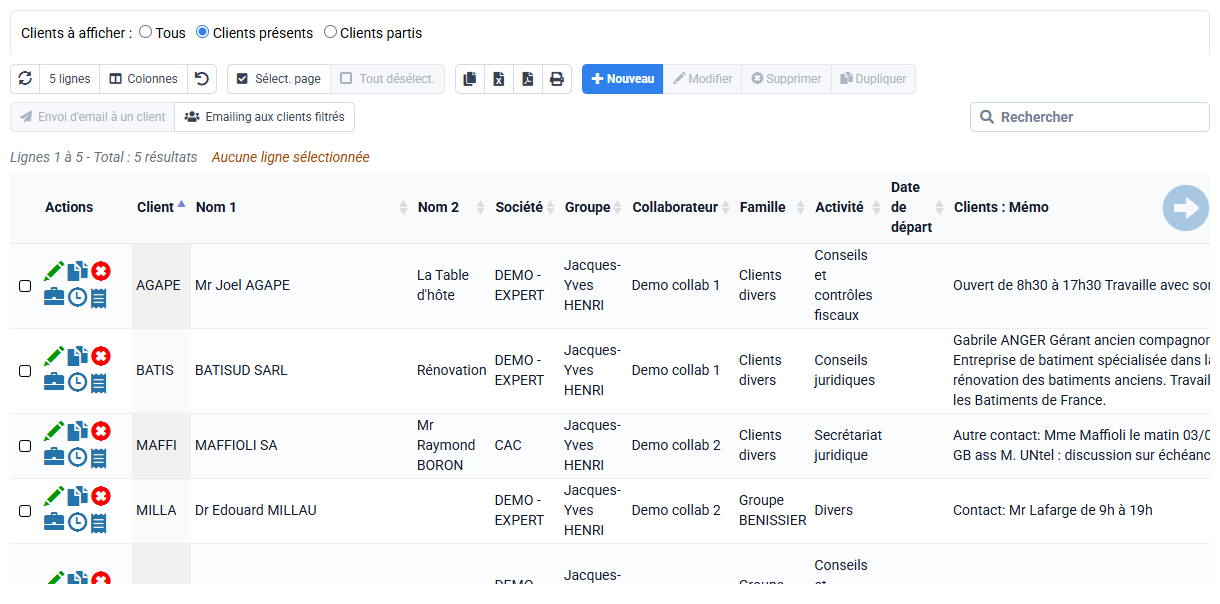
- le mode de codification des clients et des affaires : il est intéressant d'avoir des règles internes, d'utiliser des codifications identiques entre vos différents logiciels, ...
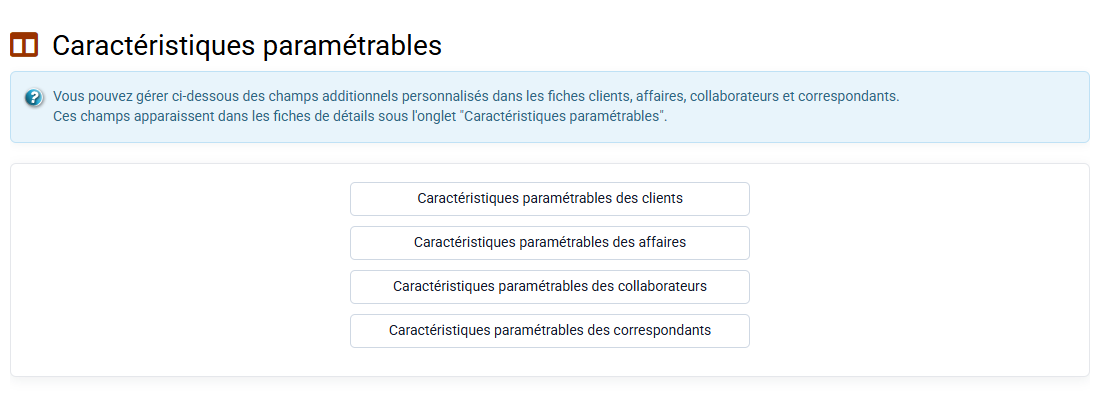
- le paramétrage des caractéristiques collaborateurs, clients et affaires : vous pouvez créer des caractéristiques personnalisées, qui sont des cases en base de données que vous pourrez utiliser par la suite librement
- les modes de facturation qui seront utilisés : au forfait, au temps passé, à la quantité
L'ordre dans lequel il faudra rentrer les données est le suivant :
- les sociétés, banques, groupes, familles, activités, fonctions, niveaux, car ces données vont servir pour créer des collaborateurs, des clients et des affaires,
- les collaborateurs avec éventuellement une adaptation des profils de droits,
- les clients et les affaires,
- les tâches facturables et non facturables pour pouvoir saisir des temps,
- les codes frais pour pouvoir sasir des frais,
- les codes ventes pour définir les budgets de facturation et pouvoir facturer.
Toutes les données dans Tempolia utilisant des codes pourront être recodifiées par la suite : une modification d'un élément en changeant son code a un impact automatique partout dans la base de données.
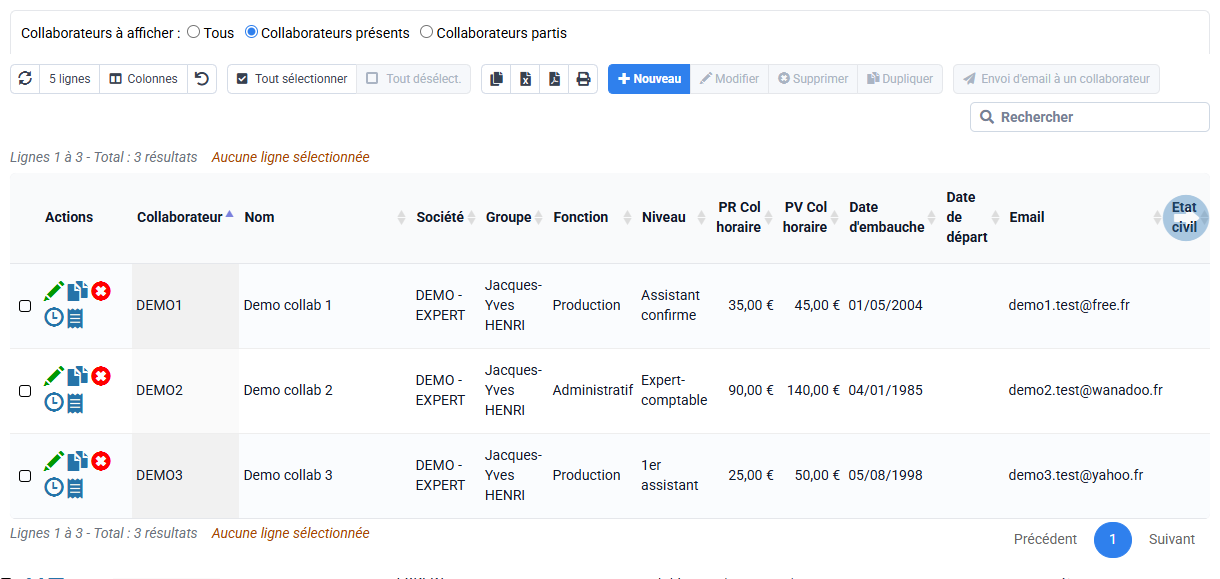
Le niveau d'un collaborateur est une information RH relatif à votre convention collective, ou une notion interne pour hiérarchiser vos collaborateurs. Les niveaux n'ont pas de rapport avec les profils de droits, qui sont des ensembles de droits d'accès aux diverses fonctionnalités en lecture, écriture et suppression.
Le menu "Configuration" permet de définir les paramétrages adaptés à votre activité :
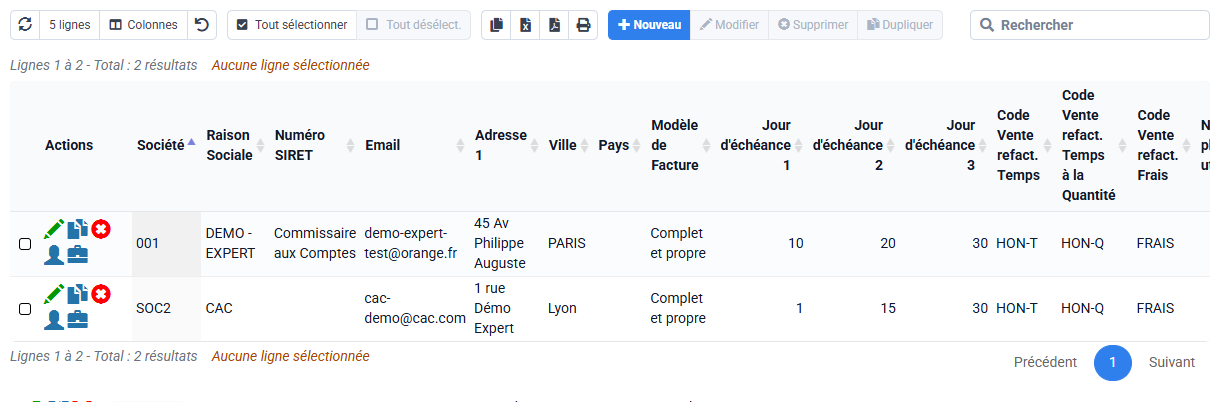
- « Configuration > Sociétés » permet d'indiquer les références de votre (ou de vos) société(s) : identification, coordonnées bancaires. Tempolia peut gérer simultanément plusieurs sociétés. Chaque affaire sera associée à une de vos sociétés, ce qui impactera le mécanisme de facturation. Vous pouvez gérer des établissements séparés en tant que société dans Tempolia par SIRET, mais plus généralement vous pouvez configurer une seule société par SIREN pour regrouper l'activité de plusieurs établissements : cela dépend comment vous souhaitez gérer vos analyses par la suite.
- « Configuration > Activités » : les activités définissent la nature de ce que vous faites dans le cadre de vos affaires. Le rattachement des clients et affaires à une activité permet des tris et analyses de rentabilité sur ce critère.
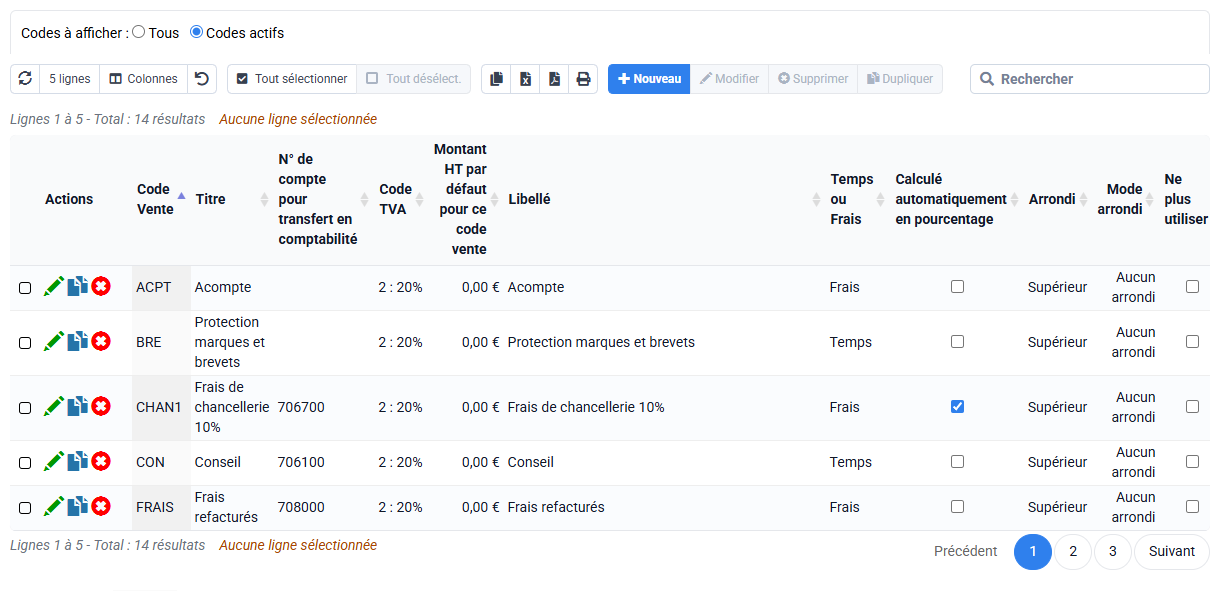
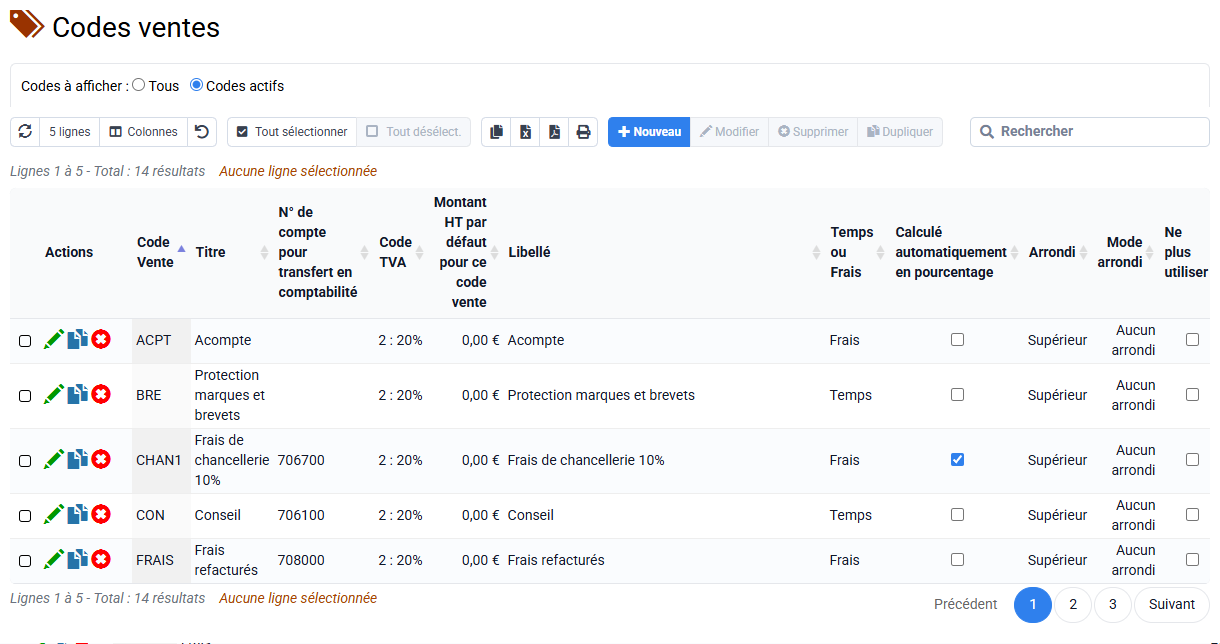
- « Configuration > Codes ventes » : les codes ventes, synonymes d'articles ou des produits, déterminent l'imputation en comptabilité des montants HT facturés. Chaque ligne d'une facture est associée à un code vente. A chaque code vente peut être associé un tarif par défaut, un libellé type ou une formule de calcul en vue de la facturation.
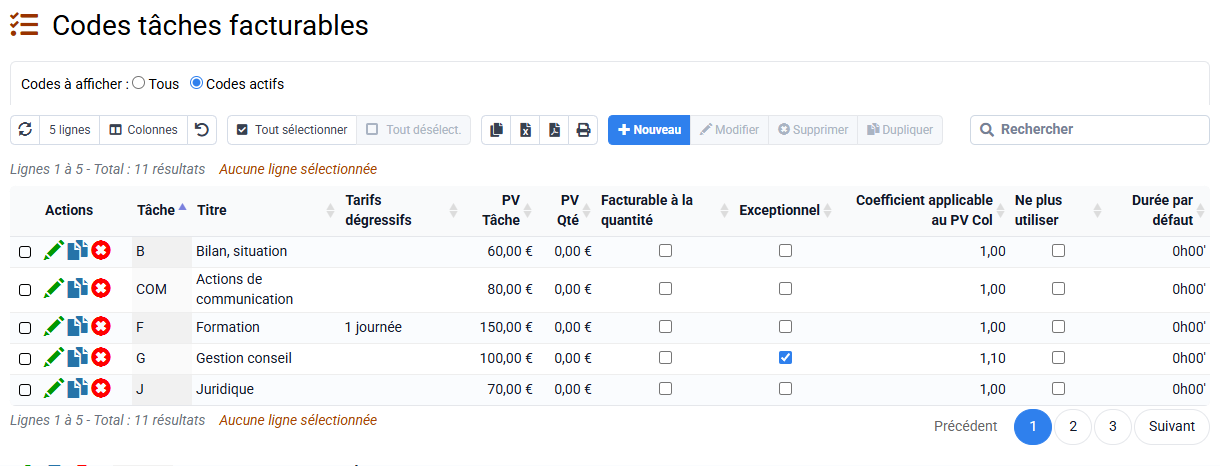
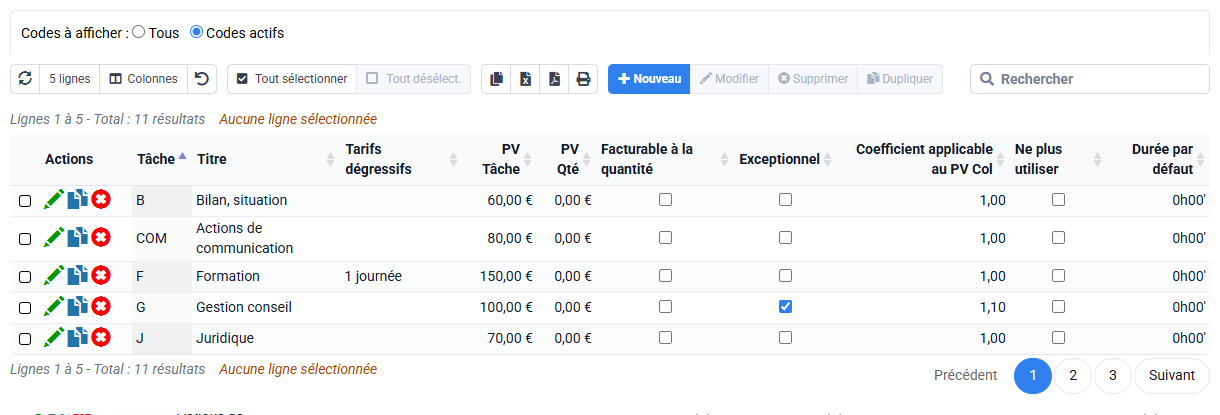
- « Configuration > Codes tâches facturables » : les codes tâches ou nature du travail accompli par les collaborateurs pour le compte de vos clients (NB : le mot facturable ne veut pas dire forcément qu'on voudra les facturer). Les codes tâches sont utilisés pour la saisie des temps passés ou budgétés. Certaines tâches avec un prix à la quantité permet une facturation sur la base des quantités. Une tâche facturable peut être associée à un prix de vente horaire par tâche (PV Tâche), qui permet une valorisation des temps alternative à celle basée sur les taux horaires des collaborateurs (PV Collaborateur).
- « Configuration > Prix de vente à la tâche par affaire » permet la saisie de prix de vente à la quantité spécifique à chaque affaire.
- « Configuration > Codes tâches non facturables » : ces tâches permettent de suivre les temps non affectés aux affaires clients (activités internes, absences, temps de récupération...)
- « Configuration > Codes frais » : les codes frais permettront de saisir des frais, tels que des notes de restaurant, ou des kilomètres voiture. A chaque code frais peuvent être associés des prix de revient et de vente unitaires qui permettent leur refacturation automatique.
- « Configuration > Comptes bancaires » : rentrez les IBAN et BIC des comptes bancaires utilisés par vos sociétés, qui seront mentionnés sur des factures pour des encaissements par virement, et qui permettront d'encaisser des prélèvements si vous indiquez votre ICS (Identifiant Créancier SEPA, propre à une société - cet identifiant vous est transmis par votre banque après qu'elle l'ait récupérer auprès de la Banque de France).
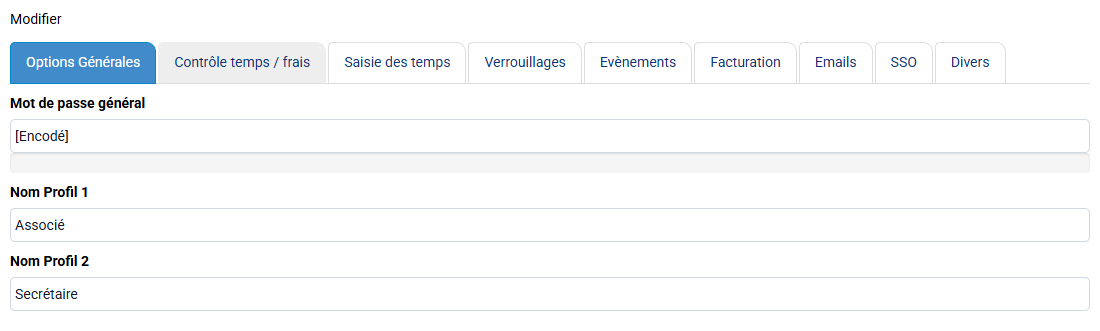
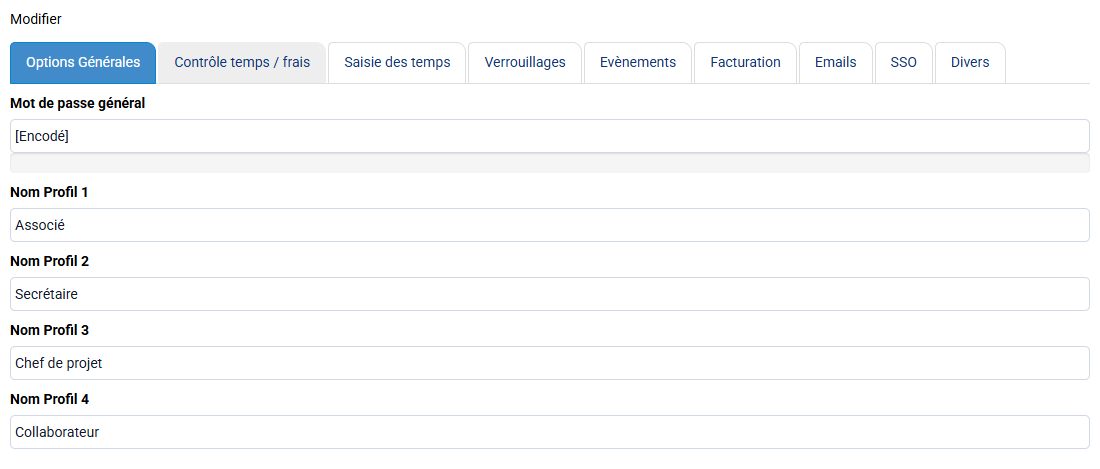
La page « Configuration > Options générales » permet de :
- Définir les contrôles associés à la saisie dans l'onglet "Contrôle temps / frais" : par exemple, avertir ou bloquer au delà d'un certain seuil d'heures par période.
- Verrouiller des périodes antérieures dans l'onglet "Verrouillage" : par exemple, empêcher la modification des temps et frais relatifs à l'exercice précédent en indiquant sa date de clôture dans Contrôle des temps passés > Temps passés antérieurs. Si vous avez les droits d'accès à cette page d'options générales, vous pourrez retirer cette date ponctuellement si vous avez des corrections à faire dans des valeurs passées.
- Décider si les temps passés doivent être valorisés aux taux courants ou historiques dans l'onglet "Saisie des temps".
Les tâches facturables représentent les activités pour lesquelles le temps passé par les collaborateurs peut être facturé à des clients. Une tâche peut être "Facturable à la quantité" si on veut refacturer selon la quantité produite et non le temps passé, et la notion d'"Exceptionnel" permet de proposer automatiquement à la facturation les temps passés sur cette tâche.
Les tâches non facturables sont au contraire :
- des absences, telles que : Congés payés, Maladie, RTT, récupération, Ecole pour alternants, Congé sans solde, Absence injustifiée, Congé maternité, Autre absence. NB : les formations (hors alternance) ne sont pas des absences même si en extérieur, puisque le collaborateur se forme sur son temps de travail.
- ou des activités internes (Présence) non liées directement aux clients, telles que : Administratif, Réunions internes, Prospection commerciale, Relations publiques, Comptabilité interne, Formation. Ces tâches permettent de gérer et d'imputer les temps non facturables, essentiels pour contrôler les frais généraux et évaluer les coûts internes.
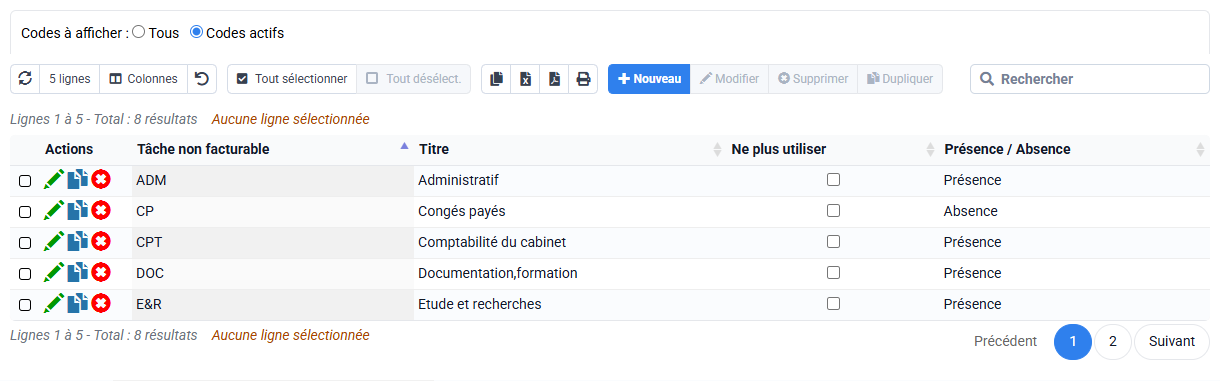
Pour chaque tâche, vous devez saisir un code unique sur 5 caractères, et un libellé qui sera repris par défaut lors de la saisie des temps. Vous pouvez aussi utiliser la case NPU (Ne Plus Utiliser) qui empêche de nouvelles saisies sous un code ancien tout en conservant les données historiques.
Ainsi, les tâches facturables et non facturables permettent une gestion complète et différenciée des temps passés, facilitant à la fois la facturation aux clients et le suivi des activités internes non facturables.
Les codes vente correspondent à la nature de la prestation facturée et permettent de déterminer l'imputation comptable de chaque ligne de facture. Vous pouvez créer un code vente par type de prestation facturée. Tempolia permet de saisir un libellé de facturation spécifique à chaque affaire. Vous pouvez inclure dans le texte du libellé des caractères joker qui seront automatiquement remplacés par des informations comme le mois, le trimestre ou un numéro d'ordre.
Les codes frais servent à saisir les frais engagés ou à engager, et permettent d'avoir une connaissance complète du coût des affaires clients. Chaque code frais peut être associé à des prix de revient et de vente unitaires, ce qui facilite la saisie des frais.
Les codes tâches facturables correspondent à la nature du travail effectué par un collaborateur et servent à saisir les temps prévus et passés. Ils permettent également de valoriser les temps passés ou budgétés.
Les codes tâches non facturables servent à imputer les temps et frais non facturables. Cette gestion fine des codes permet de suivre précisément l'ensemble des coûts et des revenus liés à votre activité.
Les factures peuvent être budgétées pour garantir une émission rapide des factures chaque mois, éviter les oublis et diminuer votre BFR. Si vous facturiez au réel, la facturation peut également être automatisée en s'appuyant sur des saisies de temps et de frais exceptionnels, qui remontent en facturation avec leur valorisation.
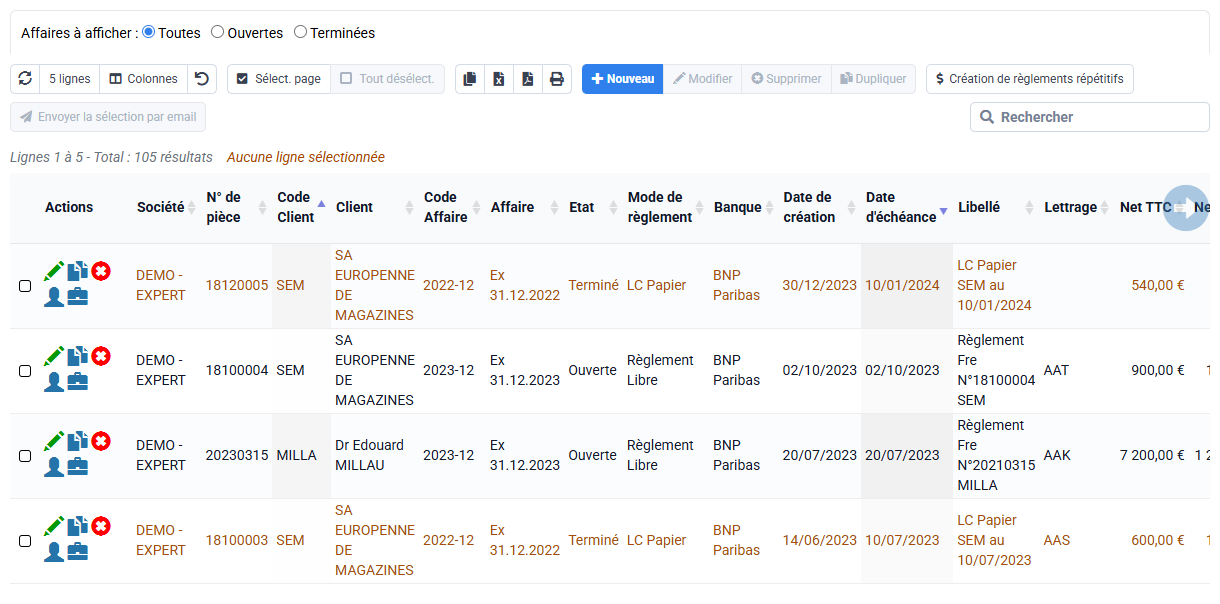
Vous pouvez suivre vos encaissements : récupérez automatiquement vos virements reçus, saisissez des chèques, et préparez automatiquement lors de la préparation de la facture. Puis déposez en banque vos prélèvements avec génération de fichiers de prélèvement SEPA.
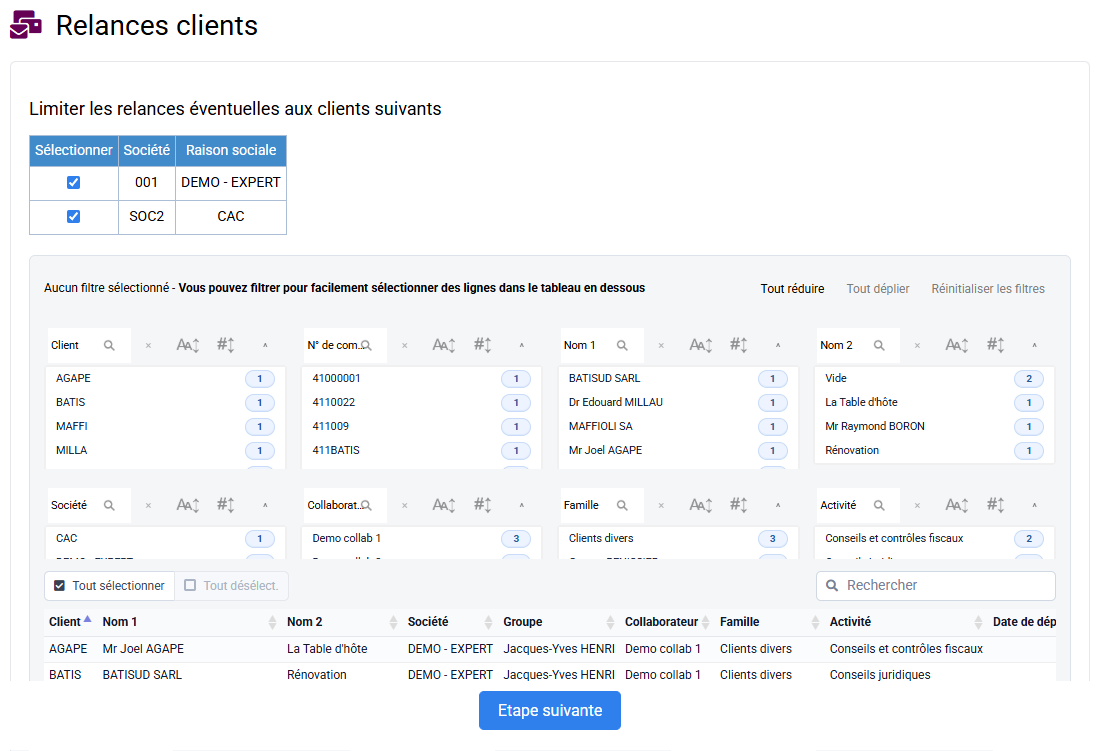
Tempolia propose des relances clients personnalisables qui reprennent le détail du solde. Les relances clients peuvent avoir un texte variable en fonction de l'ancienneté du solde, et vous aident à gérer vos impayés.
Les factures peuvent être enregistrées en PDF, envoyées par email et exportées vers votre comptabilité. Un système de lettrage permet d'associer chaque règlement à la facture correspondante. Une balance âgée vous permet de savoir où vous en êtes dans vos encaissements à tout moment.
L’émission des factures réclame un paramétrage préalable :
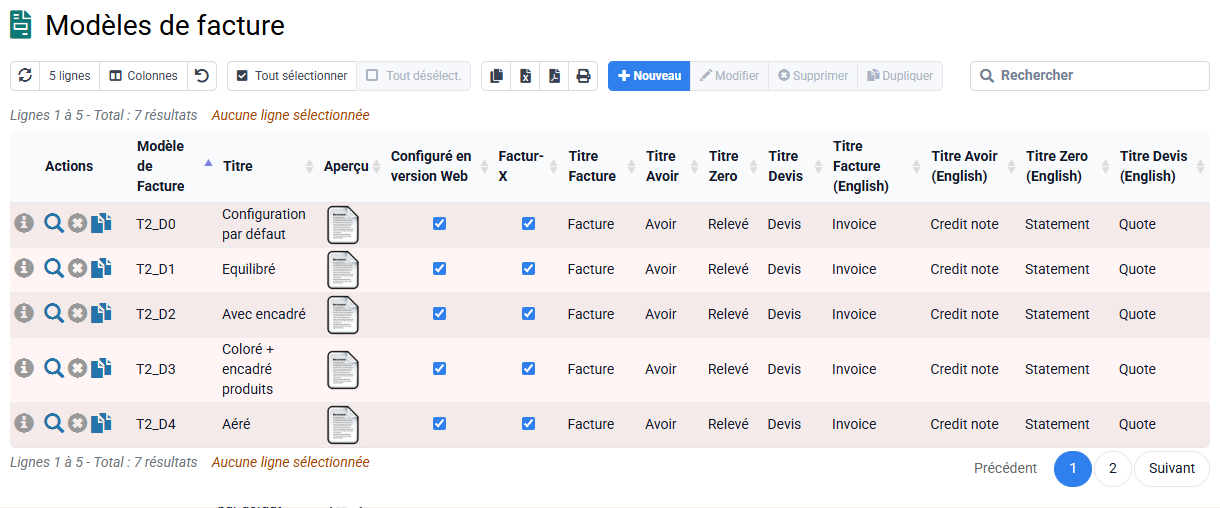
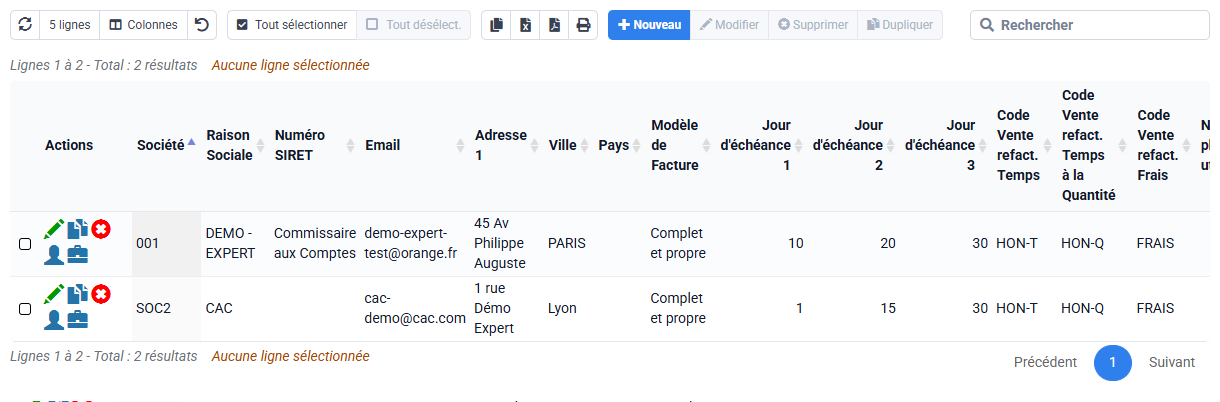
- Modèle de facture : le ou les modèles de factures sont à paramétrer, contactez notre support pour la mise en place.
Le modèle par défaut associé à chacune de vos sociétés émettrices pourra être spécifié pour une affaire particulière ou modifié pour telle ou telle facture individuelle. - Société: coordonnées et modèle de facture par défaut de la société
- TVA : codes, taux, numéros de comptes et commentaires
- Codes vente, avec leur numéro de compte, code de TVA, libellé de facturation et éventuellement, tarif standard et formule de calcul associés.
Les libellés de facturation des codes vente standards et par affaire peuvent notamment inclure des formules codifiées pour obtenir automatiquement le mois, le trimestre ou le numéro de l’acompte lors de la préparation effective de factures.
Les lignes d'une même facture sont classées dans l'ordre de leurs saisies ou dans l'ordre alphabétique des codes vente suivant l'option retenue dans le paramétrage de la saisie. On peut donc avoir codifié les codes vente pour forcer le classement des lignes de factures suivant le type de prestation.
- Clients : saisie de l'adresse de facturation, des conditions de règlement.
Sauf paramétrage contraire, les modèles de factures proposés par Tempolia prévoient que les factures sont émises à l'adresse de facturation de l'affaire. Celle-ci correspond normalement à celle du client.
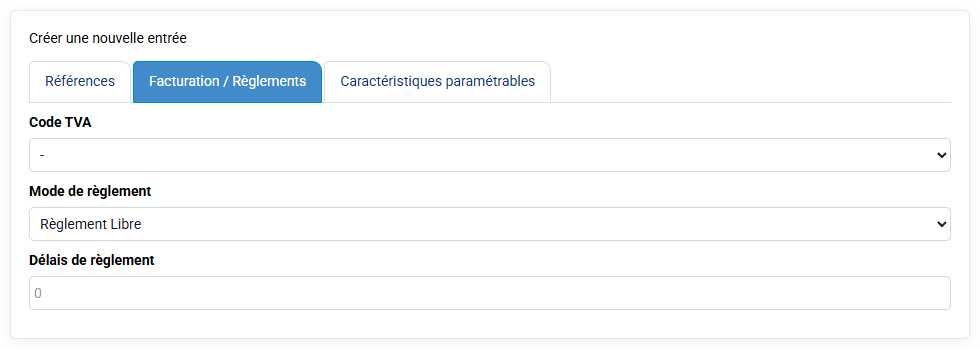
Il est possible de saisir dans la fiche du client une adresse de facturation distincte de son adresse principale. Une adresse de facturation peut également être spécifiée au niveau de l'affaire concernée du client.
C'est également le client qui détermine le compte client d'imputation en comptabilité.
- Affaires : saisie des codes vente pour la refacturation automatique des temps et des frais non lettrés, d'une éventuelle adresse de facturation spécifique, du modèle de facture et de l'unité de facturation des temps passés par défaut de l’affaire.
- Les modes de règlements peuvent être modifiés par l'administrateur. Vous pouvez supprimer certains modes de règlement que vous êtes sûr de ne pas utiliser, mais ne créez pas de nouveaux mode de règlement car les codes utilisés font l'objet de traitements automatiques. Si vous avez des besoins sur ce sujet, contactez le support.
- Les numéros des comptes (clients, ventes et TVA) peuvent être définis après émission d'une facture, mais avant le transfert des factures vers votre logiciel de comptabilité.
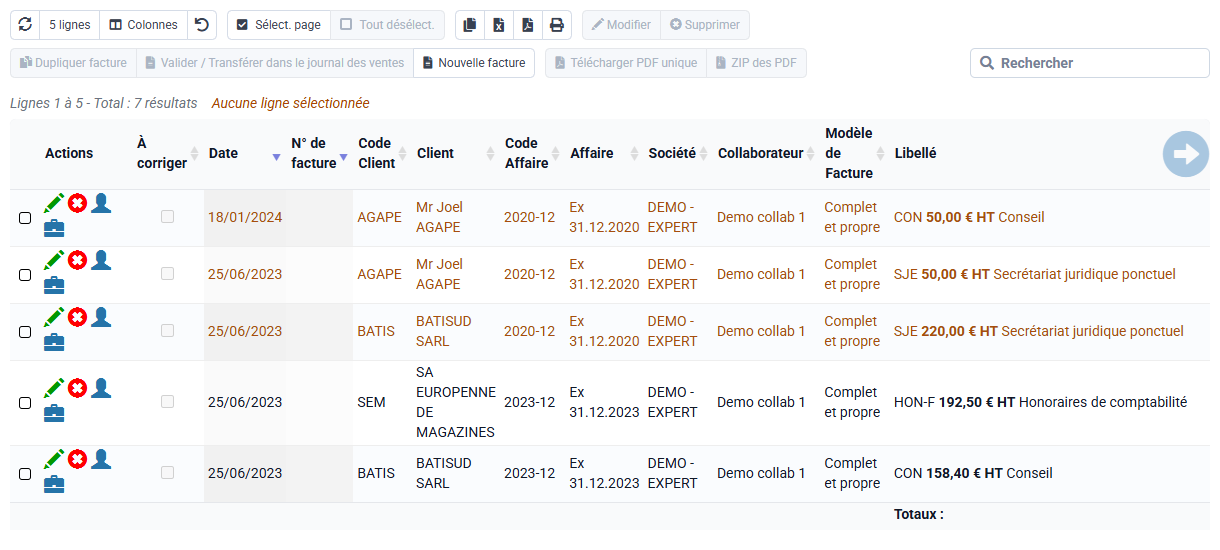
Vous pouvez envoyer des emails avec Tempolia, par exemple des emails de factures à vos clients.
Les emails partiront de votre serveur d'emails pour éviter tout problème de spam. Vous pouvez utiliser une adresse existante, ou créer une adresse email spécifiquement pour Tempolia. Il n'y a pas besoin de faire le moindre réglage spécifique à Tempolia pour vos champs SPF ou DKIM / DMARC puisque Tempolia ne fait que préparer le message pour le soumettre à votre serveur d'email, ce n'est pas Tempolia qui envoie l'email au destinataire.
Il est important que vous releviez régulièrement les emails sur cette adresse, pour par exemple cliquer sur des liens de plateformes antispam vous demandant un captcha.
Les informations nécessaires sont : serveur SMTP (exemple : smtp.gmail.com), adresse email, mot de passe, port (25, 465 ou 587), nom à afficher.
Si vous avez plusieurs sociétés, par défaut un compte SMTP unique peut être utilisé, et vous pouvez aussi dupliquer les configurations par société.
Vous pouvez configurer vous-même en étant connecté en tant qu'administrateur et en allant sur la page « Configuration > Options générales », onglet « Onglet Emails ».
Pour les techniciens, ces informations sont également disponibles sur la page « Configuration > [ADMIN] Variables de Configuration » : recherchez "email_configuration" pour trouver les variables de configuration ayant cette valeur dans la colonne origine.
Vous devez renseigner les lignes ayant les noms de champs suivants :
- Nom à afficher => Nom à afficher à vos destinataires, comme par exemple "Société XXX", ou "Service comptable XXXX"
- Serveur SMTP : smtp.yyy.zz => Serveur SMTP, par exemple smtp-relay.gmail.com
- Adresse email : xxx@yyy.zz => Adresse email utilisée pour les envois d'emails
- Login SMTP (souvent identique à l'email) : xxx => Login du compte SMTP (la plupart du temps, c'est l'adresse email, parfois c'est l'adresse avec % à la place de @, et parfois c'est différent)
- Mot de passe => Attention, si à l'avenir votre mot de passe de compte est modifié, il faudra le mettre à jour ici.
Pour gmail, vous pouvez mettre un "mot de passe pour application" que vous configurez dans votre compte gmail (ce qui nécessite d'activer d'abord la double authentification sur gmail) ; autre possibilité : si vous laissez vide le mot de passe, lors de l'envoi une popup s'ouvrira pour demander les droits d'utilisation de votre compte gmail à Google, et l'authentification se fera via la norme OAuth2.
- Port SMTP : 587 => Valeurs possibles : 25 (non sécurisé), 465 ou 587. 587 est à privilégier par défaut.
- Mail smtp secure : tls => Valeurs possibles : ssl ou tls ou vide - Mettre ssl si port 465, et tls si port 587
- Authentification : true => Mettez true si votre compte nécessite une authentification avec login et mot de passe. Exceptionnellement, laissez sur false si la détection se fait avec l'IP de notre serveur, alors laissez vide mail_smtp_username et mail_smtp_password
- Utiliser SMTP : true => Mettez true pour activer l'utilisation du compte SMTP pour l'envoi de vos emails
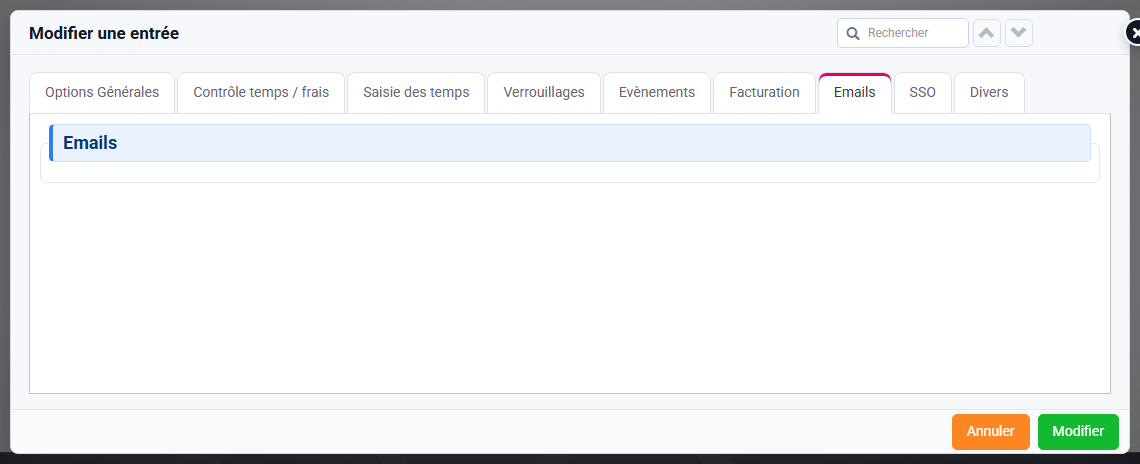
Pour l'utilisation de Microsoft Office 365 (serveur Exchange), vous avez 2 possibilités de paramétrage :
- Utiliser OAuth2 (solution moderne) : Créez dans votre interface de gestion de Microsoft une application (dans "URI de redirection, il faut indiquer https://cloud.tempolia.fr/modules/temps/action.php?mode=mail_oauth et pour le scope nous utilisons "openid offline_access https://outlook.office.com/SMTP.Send"), récupérez le Client id, Tenant id, et Client Secret pour les mettre dans des variables de configuration de Tempolia, et ne remplissez pas de mot de passe. Dans ce cas, lors de votre premier envoi d'email, Tempolia vous renverra vers une page d'authentification de Microsoft pour que vous donniez les droits d'accès à votre adresse email. Cette demande d'authentification sera renouvelée selon la politique de sécurité de Microsoft.
- Utiliser du SMTP classique : Dans votre interface de gestion de Microsoft, autorisez des applications d'email "SMTP authentifié" à envoyer des emails, ce qui n'est pas autoriser par défaut. Et désactivez les paramètres de sécurité par défaut, ce qui n'est pas forcément autorisé sur votre compte Microsoft.
Pour l'utilisation de Gmail, vous avez 3 possibilités de paramétrage :
- SMTP classique : Créer un mot de passe d'application dans votre compte gmail, après avoir activé la double authentification dans votre compte gmail, et l'utiliser dans le paramétrage expliqué ci-dessus,
- OAuth2 automatique (plus contraignant à l'usage) : ne pas rentrer de mot de passe et indiquer true pour l'Authentification, et dans ce cas lors de votre premier envoi d'email, Tempolia vous renverra vers une page d'authentification de Google pour que vous donniez les droits d'accès à votre adresse gmail. Cette demande d'authentification sera renouvelée régulièrement selon la politique de sécurité de Google,
- Autorisation par IP (pour experts uniquement) sans besoin d'authentification : dans ce cas, pas besoin de définir Login SMTP et le Mot de passe, et indiquez false pour l'Authentification. Dans Gmail, autorisez les IP 87.98.232.15 et 141.94.46.8 de nos serveurs.
NB : l'utilisation d’OAuth2 pour l’authentification ne dispense pas le compte utilisé d’être autorisé à envoyer des e-mails via SMTP. Et par ailleurs, vous devez remplir dans Tempolia les informations relatives à votre serveur SMTP quoiqu'il arrive.
Pour tester votre configuration, dans « Collaborateurs > Envoi d'email à un collaborateur » :
- Sélectionnez un collaborateur, a priori vous-même
- Choisissez un modèle d'email et/ou renseignez un message
- Modifier l'email destinataire si nécessaire
- Validez en cliquant sur « Envoyer »
- Vérifiez sur votre messagerie que votre email a correctement été reçu
En cas de message d'erreur, lisez bien ce qui est écrit en anglais en rouge : c'est ce qui est renvoyé par votre serveur d'emails, et vous permet de savoir quoi corriger dans votre configuration.
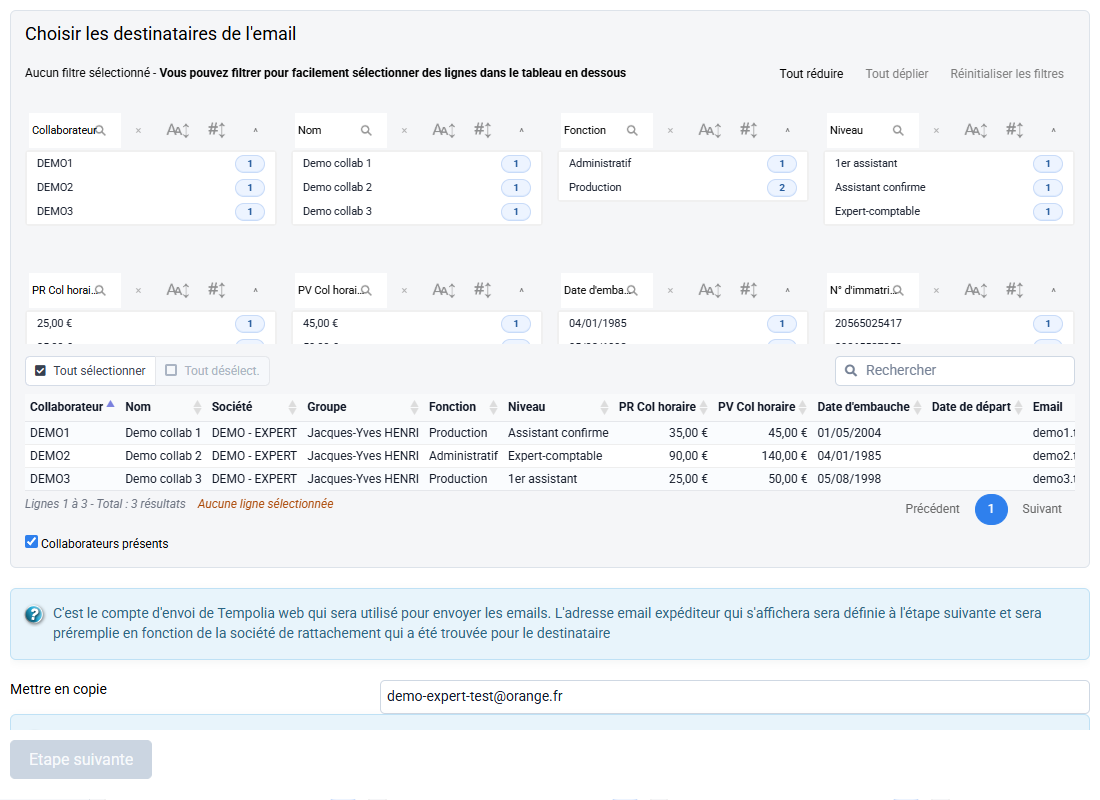
NB : Il est possible d'avoir un compte d'envoi par email pour chacune de vos sociétés si vous le souhaitez, en dupliquant les variables de configuration et en les affectant à la société concernée : contactez le support si vous avez besoin d'aide à ce sujet.
Pour ajouter / modifier votre logo sur votre modèle de facture :
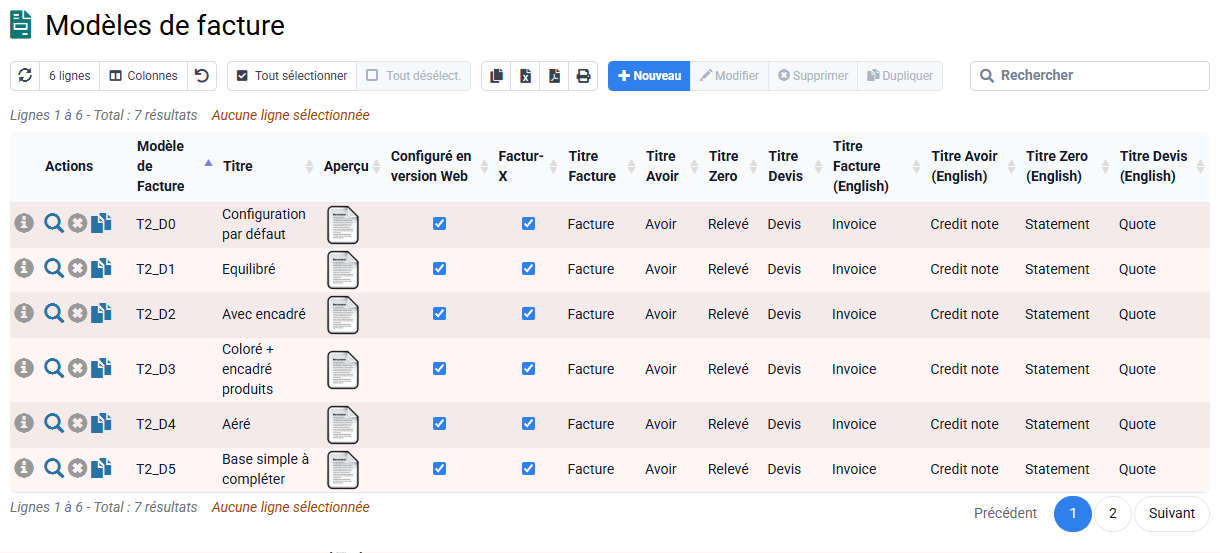
- Dans le menu « Outils > Gestion des fichiers du serveur » vous pouvez télécharger votre logo. Au nom de fichier est ajouté automatiquement un suffixe pour rendre le nom de fichier absolument unique sur le serveur.
- Allez dans « Configuration > Modèle de facture », et cliquez sur l'icône bleue d'engrenage de la colonne « action » pour la ligne de modèle qui vous intéresse.
- Dans l’onglet « haut de page » puis « Entête », dans «Fichier de l'image d'entête ou de logo » vous pouvez sélectionner le nom de votre fichier parmi les images que vous avez téléchargées sur le serveur.
Vous pouvez ensuite régler la position de votre logo à l’horizontal (X) et/ou à la verticale (Y) mais aussi en largeur et hauteur. Enfin, cliquez sur « Envoyer » pour sauvegarder vos changements.
Tempolia est conçu pour s'adapter aux processus de votre domaine d'activité. Vous pouvez personnaliser de nombreux éléments du logiciel, tels que les modèles de documents, les droits d'accès des utilisateurs, et les paramètres de saisie. De plus, il est possible de créer des champs additionnels personnalisés dans les fiches clients, affaires, collaborateurs et correspondants. Ces champs apparaissent dans les fiches de détails sous l'onglet "Caractéristiques paramétrables".
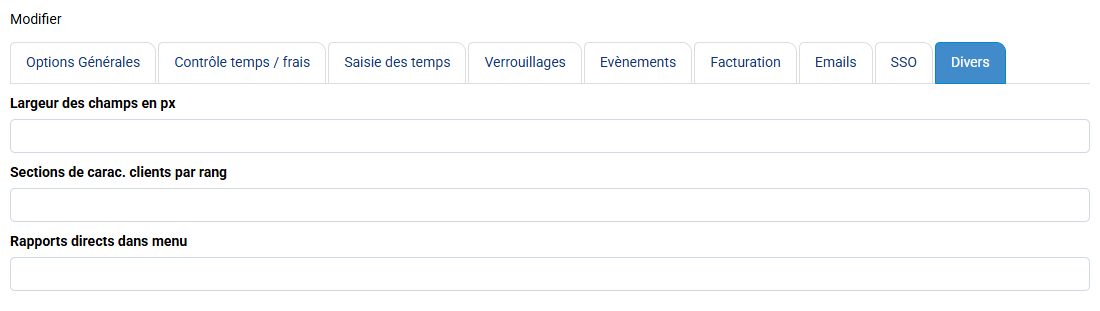
Sur de nombreux sujet, nous pouvons vous activer des paramétrages sur mesure dans le cadre du support pour vous permettre d'obtenir ce que vous souhaitez dans l'outil. Nous offrons également la possibilité de réaliser des développements spécifiques pour vos besoins propres sur devis.